
Git Branch Nedir? Ana Kodu Bozmadan Değişiklik Yapmak
Git branch kavramını örnek bir iletişim sayfası üzerinden öğrenin; yeni dal oluşturma, değiştirme ve gönderme adımlarını görün.
Sitenizin ana sayfası çalışıyor ve iletişim formunu yenilemek istiyorsunuz. Değişiklik birkaç gün sürebilir; bu sırada tamamlanmamış kodun ana dala karışmasını istemiyorsunuz. Git'teki branch, yani dal, farklı bir çalışma hattı açmanıza yardımcı olur.
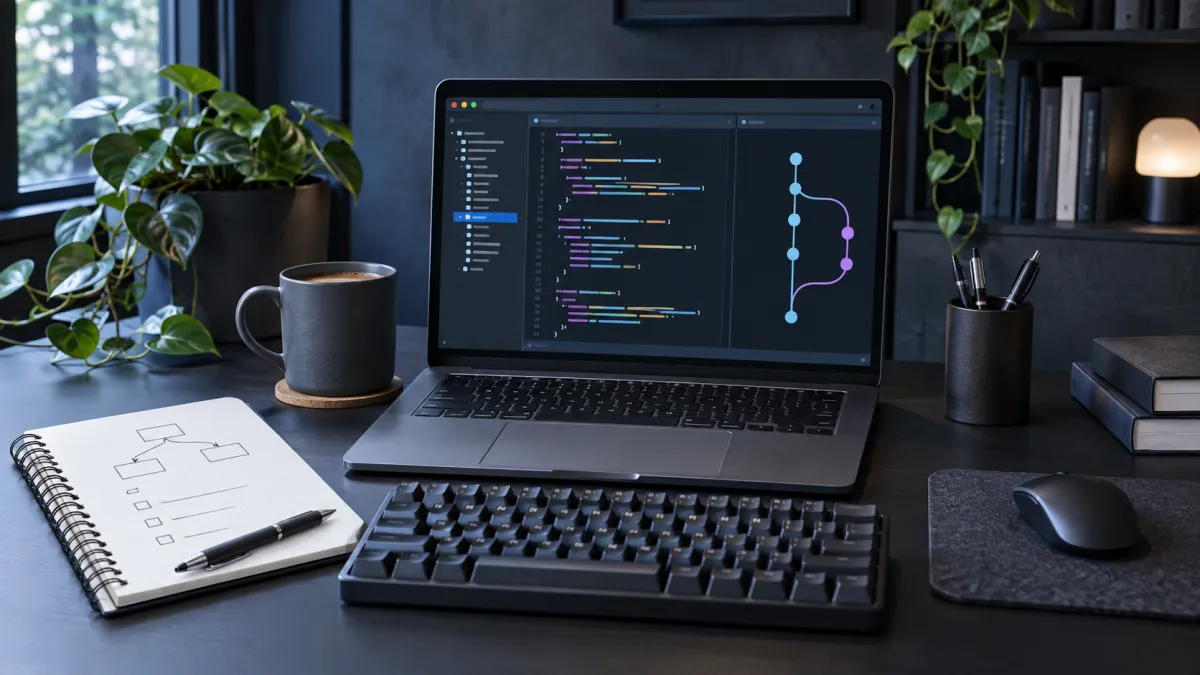
Bu yazıda yeni bir dalın ne işe yaradığını ve deneme deposunda nasıl oluşturulacağını inceleyeceğiz. Git'in kurulu olduğunu ve ilk commit'i içeren bir deneme deposunda bulunduğunuzu varsayıyoruz. Komutları üretim sunucusunda veya üzerinde başkalarının çalıştığı projede doğrudan denemek yerine küçük bir alıştırma deposu kullanın.
Dal açınca ne değişir?
Bir Git dalı, çalışma geçmişindeki bir commit'i işaret eder. Yeni bir dal oluşturduğunuzda genellikle bulunduğunuz noktadan ilerleyen ayrı bir çalışma hattı elde edersiniz. Burada yeni commit'ler yapabilirsiniz; bu commit'ler birleştirilene kadar ana dalın ucuna eklenmez.
Bunu “projenin kopyasını yeni klasöre taşımak” gibi düşünmek başlangıç için cazip gelse de Git aynı çalışma klasörünü kullanarak dallar arasında geçiş yapabilir. Bu yüzden dal değiştirirken dosyaların içeriği de seçtiğiniz dala göre değişebilir. Kaydedilmemiş çalışmalarınıza dikkat edin.
1. Önce bulunduğunuz yeri görün
Terminalde deneme deponuzun içindeyken:
git status
git branch --show-current
İlk komut çalışma alanındaki değişiklikleri, ikincisi mevcut dalın adını gösterir. Varsayılan dalın adı çoğu projede main olsa da her depoda öyle olmak zorunda değildir. Ekip projesindeyseniz hangi daldan başlamanız gerektiğini o projenin kurallarından öğrenin.
Beklemediğiniz değişiklikler varsa önce bunların ne olduğunu anlayın. Git bazı durumlarda kaydedilmemiş değişiklikler varken dal değiştirmenizi engelleyebilir; bazı değişikliklerse yeni dala taşınabilir. Ne olduğunu bilmeden üzerine yazmaya çalışmayın.
2. Yeni dal oluşturun
Örneğin iletişim alanı düzenlemesi için:
git switch -c iletisim-sayfasi
git branch --show-current
-c seçeneği dalı oluşturup ona geçer. Dal adı kısa ve amacı anlatırsa daha sonra listede neye baktığınızı anlamak kolaylaşır. Dalı oluşturmak henüz GitHub'da yeni dosya yayınlamaz ve kendi başına bir commit üretmez.
Git sürümünüz git switch komutunu desteklemiyorsa önce kurulu sürümü kontrol edin; güncelleme veya projenin desteklediği eşdeğer çalışma yöntemi için Git belgelerine bakın. Bir makaledeki komutu gerçek projede ezbere uygulamak yerine sürüm ve proje bağlamını kontrol etmek önemlidir.
3. Değişikliği ve commit'i yapın
Deneme deponuzda README dosyasına iletişim alanını anlatan tek bir satır ekleyin ve kaydedin. Ardından:
git status
git diff
git add README.md
git diff --cached
git commit -m "İletişim alanı notunu ekle"
Önce farkları incelemek, yanlış dosyaların veya yanlışlıkla eklenmiş hassas bilgilerin kayda girmesini önlemeye yardımcı olur. Commit mesajını da yaptığınız gerçek değişikliğe göre yazın.
4. Dalı GitHub'a gönderin
Deponun sizin kontrolünüzde olduğunu, origin adresinin doğru olduğunu ve göndermeye yetkiniz bulunduğunu doğruladıktan sonra:
git remote -v
git push -u origin iletisim-sayfasi
İlk komut uzak adresleri gösterir. İkinci komut dalı origin adlı uzak depoya gönderir ve uygun upstream ilişkisini kurar. Uzak depo yoksa, başka isim taşıyorsa veya dal politikaları farklıysa komutun bağlama göre değiştirilmesi gerekir. Erişim için GitHub'ın desteklediği bir kimlik doğrulama yöntemi kullanın; token'ı komutun veya uzak adresin içine yazmayın.
Peki ana dala ne zaman geçer?
Dalınızı GitHub'a göndermek onu otomatik olarak ana dala birleştirmez. GitHub üzerinde bir pull request açıp değişiklikleri inceleyebilir, gerekli testleri çalıştırabilir ve kurallara uygun biçimde birleştirebilirsiniz. Tek kişi çalışırken de bu inceleme yanlış bir dosyanın eklenip eklenmediğini görmenize yardımcı olur.
Birleştirme sonrası dalın silinip silinmeyeceği projenin iş akışına bağlıdır. Korunan dallar, onaylar veya otomatik kontroller varsa GitHub bunların tamamlanmasını isteyebilir. Bunları aşmak yerine neden gerekli olduklarını inceleyin.
Özetle branch, bitmemiş bir işi ayrı bir hatta tutmanıza; commit, o hattaki belirli değişiklikleri kaydetmenize; pull request ise değişiklikleri ana dala almadan önce görüşmenize yardımcı olur. Bunlar birbirini tamamlar ama aynı işlem değildir.
Kaynaklar: GitHub flow · Git branch belgeleri
BİRLİKTE ÖĞRENELİM
Yorumlar
Henüz yorum yok. Düşünceni paylaşarak sohbeti başlatabilirsin.
Bir Yorum Bırak.
Katkılarını ve deneyimlerini duymak isterim. Yorumlar yayınlanmadan önce incelenir.