
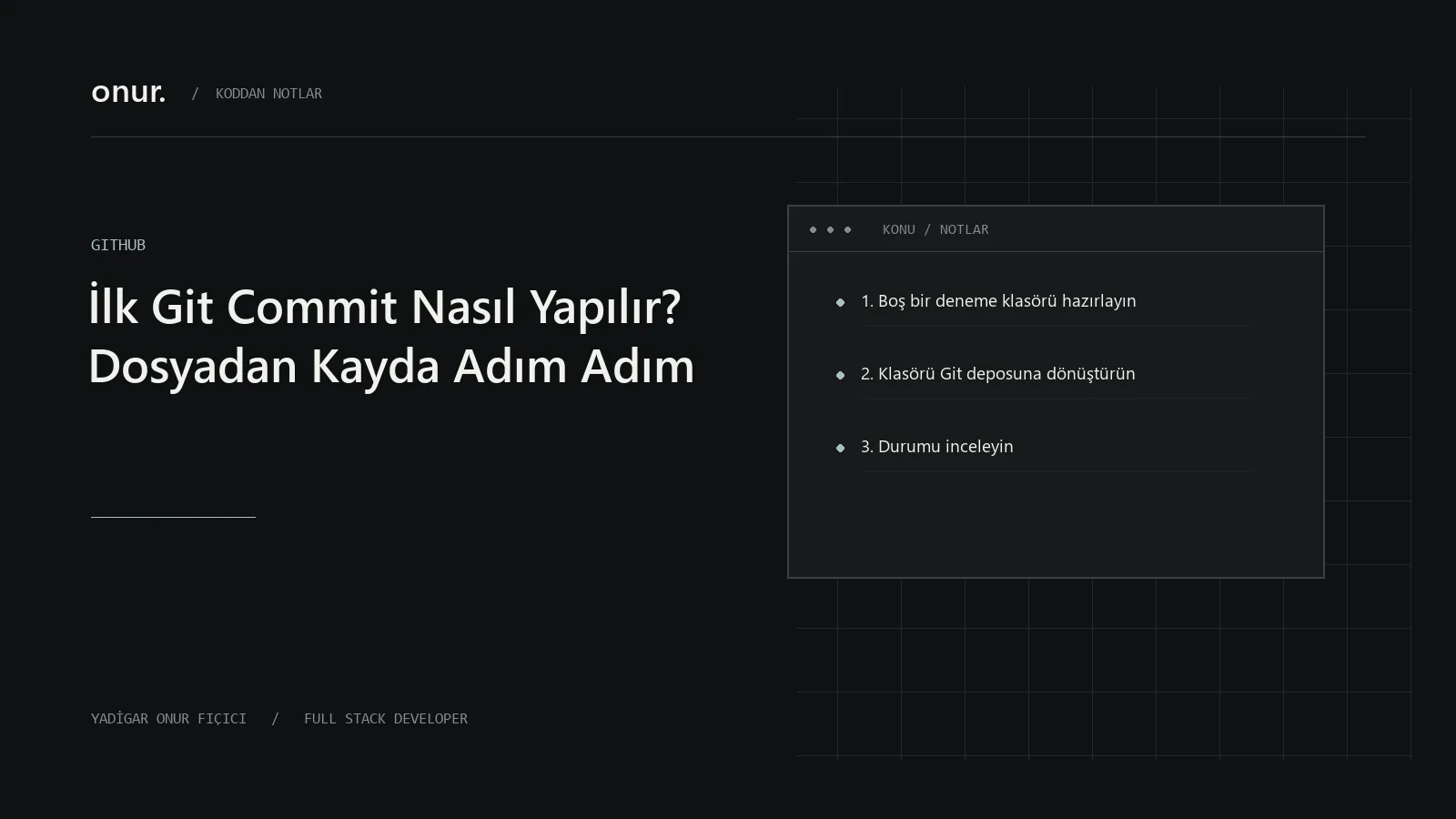
İlk Git Commit Nasıl Yapılır? Dosyadan Kayda Adım Adım
Yeni bir deneme klasöründe git init, status, add ve commit adımlarını öğrenin; dosya kaydetmekle commit arasındaki farkı görün.
Bir dosyayı düzenleyicide kaydettiğinizde bilgisayarınızdaki içerik değişir. Git'te commit oluşturmak ise seçtiğiniz değişiklikleri açıklamayla birlikte proje geçmişine kaydeder. İkisi farklı işlemlerdir. Bunu küçük bir örnekle görelim; gerçek projenize veya müşteri dosyalarına dokunmanız gerekmiyor.
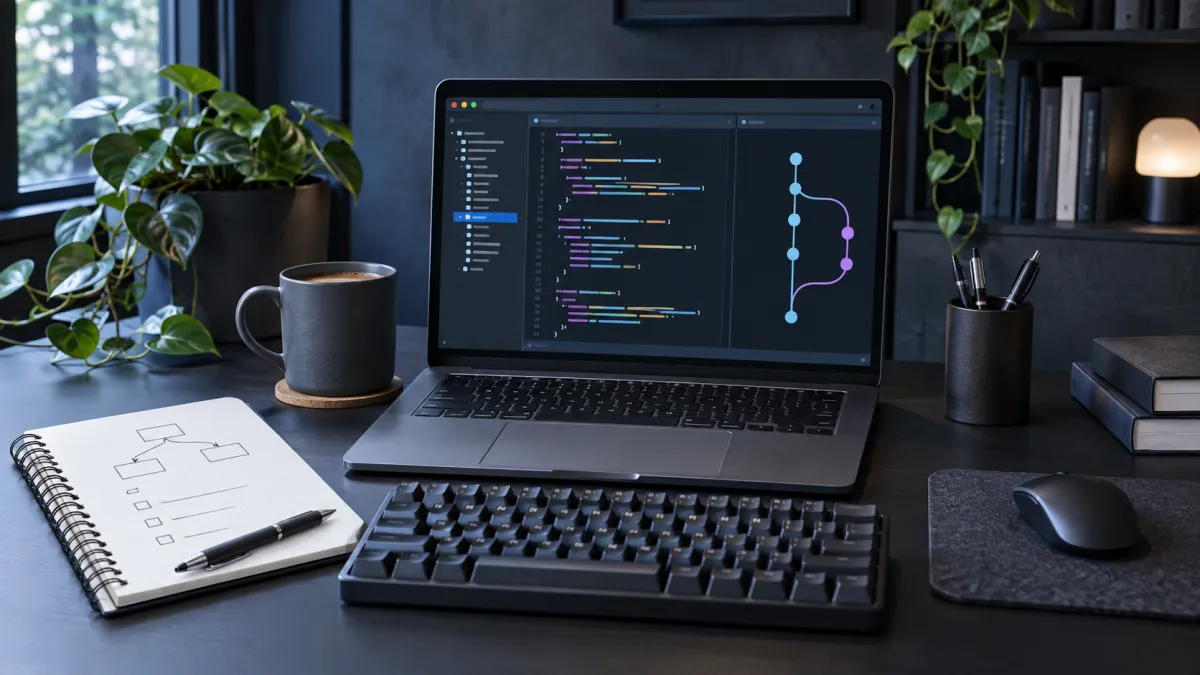
Bu rehberde Git'in kurulu olduğu bir bilgisayar ve terminal kullanıyoruz. Git kurulu mu diye kontrol etmek için terminale git --version yazın. Bir sürüm görünüyorsa devam edebilirsiniz; komut bulunamazsa önce işletim sisteminize uygun Git kurulumunu tamamlayın. Windows'ta Git Bash veya alışık olduğunuz başka bir terminali kullanabilirsiniz.
1. Boş bir deneme klasörü hazırlayın
Bilgisayarınızda git-deneme isimli yeni bir klasör oluşturun ve terminalde o klasöre geçin. Yol bilgisayarınıza göre değişir; örneğin Windows'taki Git Bash ortamında masaüstünüzdeki uygun konuma cd ile gidebilirsiniz. Devam etmeden önce terminalin gerçekten deneme klasörünü gösterdiğini kontrol edin.
Bir metin düzenleyici açıp klasörün içine README.md adında bir dosya kaydedin. İçeriğe şunu yazabilirsiniz:
# Git Denemesi

Bu dosya ilk commit alıştırması içindir.
Dosyayı oluşturmak henüz Git geçmişi oluşturmaz. Aşağıdaki işlemleri yalnızca bu yeni deneme klasöründe yapın.
2. Klasörü Git deposuna dönüştürün
Terminalde şu komutu çalıştırın:
git init
Git, depo bilgilerini tutmak için klasör içinde .git adlı bir alan oluşturur. git init dosyaları GitHub'a göndermez ve bir hesap bağlantısı kurmaz; yerel depo hazırlar. Projenin içinde zaten Git deposu varsa bu adımı gerçek bir projede gelişigüzel tekrarlamak yerine mevcut durumu anlamak gerekir.
3. Durumu inceleyin
git status
Çıktıda README.md dosyası henüz takip edilmeyen bir dosya olarak görünebilir. Git'in size gösterdiği sonuç, hangi dosyanın hazırlandığını ve hangilerinin henüz seçilmediğini anlamak için en kullanışlı kontrol noktalarından biridir.
Şimdi yalnızca bu dosyayı seçelim:
git add README.md
git status
git add, dosyanın mevcut içeriğini bir sonraki commit için hazırlama alanına ekler. Dosyayı bu komuttan sonra yeniden değiştirirseniz yeni değişikliklerin kayda girip girmediğini git status ve gerekirse git diff ile kontrol edin. Tüm klasörü körlemesine eklemek yerine ilk denemede dosyayı açıkça belirtmek neyin seçildiğini anlamayı kolaylaştırır.
4. Git'in istediği kimliği ayarlayın
İlk commit sırasında Git isim veya e-posta bilmediği için işlem durabilir. Kişisel ayarların tamamını değiştirmek zorunda değilsiniz; yalnızca bu deneme deposuna ait yerel kimlik tanımlayabilirsiniz:
git config --local user.name "Ad Soyad"
git config --local user.email "[email protected]"
Buradaki değerleri kendi tercih ettiğiniz bilgilerle değiştirin. Bunlar GitHub giriş parolası değildir; commit yazarı bilgisi olarak kayda geçer. Paylaşılacak depolarda e-posta adresinizin görünürlüğünü de göz önünde bulundurun ve gerekirse GitHub'ın sunduğu gizli e-posta seçeneklerini inceleyin.
5. İlk kaydı oluşturun ve görün
git commit -m "İlk deneme dosyasını ekle"
git log --oneline
Komut başarılıysa kısa commit özeti görünür. Mesajın amacı, projenin hangi değişiklikle bu noktaya geldiğini anlamaktır. “güncelleme” yerine “İlk deneme dosyasını ekle” gibi açıklayıcı bir ifade daha yardımcı olur.
Artık bilgisayarınızda bir Git geçmişi var. Fakat bu kayıt hâlâ yereldir; otomatik olarak GitHub'da görünmez. İnternete göndermek için ayrıca bir uzak depo ve kimlik doğrulama gerekir.
Değişiklik görünmüyorsa neye bakmalı?
git status “nothing to commit” diyorsa dosyada kaydedilmemiş bir değişiklik olup olmadığını ve doğru klasörde bulunduğunuzu kontrol edin. Git başka bir klasörü gösteriyorsa terminalde doğru projeye geçtiğinizden emin olun. Kimlik hatası çıkarsa user.name ve user.email ayarlarını doğrulayın; hata metnini internete paylaşmadan önce kişisel bilgileri temizleyin.
Özetle akış dört basamaklıdır: dosyayı düzenle ve kaydet, durumu gör, istediğini hazırlık alanına ekle, açıklamayla commit oluştur. Her basamaktan sonra git status çalıştırmak hata riskini azaltır ve Git'in o anda ne gördüğünü size söyler.
Kaynaklar: Git: Git Basics · GitHub: Git ile başlarken
BİRLİKTE ÖĞRENELİM
Yorumlar
Henüz yorum yok. Düşünceni paylaşarak sohbeti başlatabilirsin.
Bir Yorum Bırak.
Katkılarını ve deneyimlerini duymak isterim. Yorumlar yayınlanmadan önce incelenir.