
GitHub Hesabı Açtıktan Sonra İlk Repo Nasıl Oluşturulur?
GitHub üzerinde ilk deponuzu oluşturun; public ve private görünürlük, README ve başlangıç seçeneklerini anlayın.
GitHub hesabınızı açtınız ama karşınıza çıkan “repository”, “visibility” ve “README” seçenekleri ne anlama geliyor? İlk depo için komut satırını açmanız gerekmiyor. Küçük, gizli bilgi içermeyen bir deneme deposuyla tarayıcı üzerinden başlayabilirsiniz.
Bu rehberin sonunda içinde kısa bir açıklama bulunan bir repo oluşturmuş ve onu nasıl görüntüleyeceğinizi öğrenmiş olacaksınız. Arayüzün etiketleri zamanla değişebilir; seçeneklerin amacı aynı kalırsa adımlar da benzer şekilde uygulanır.
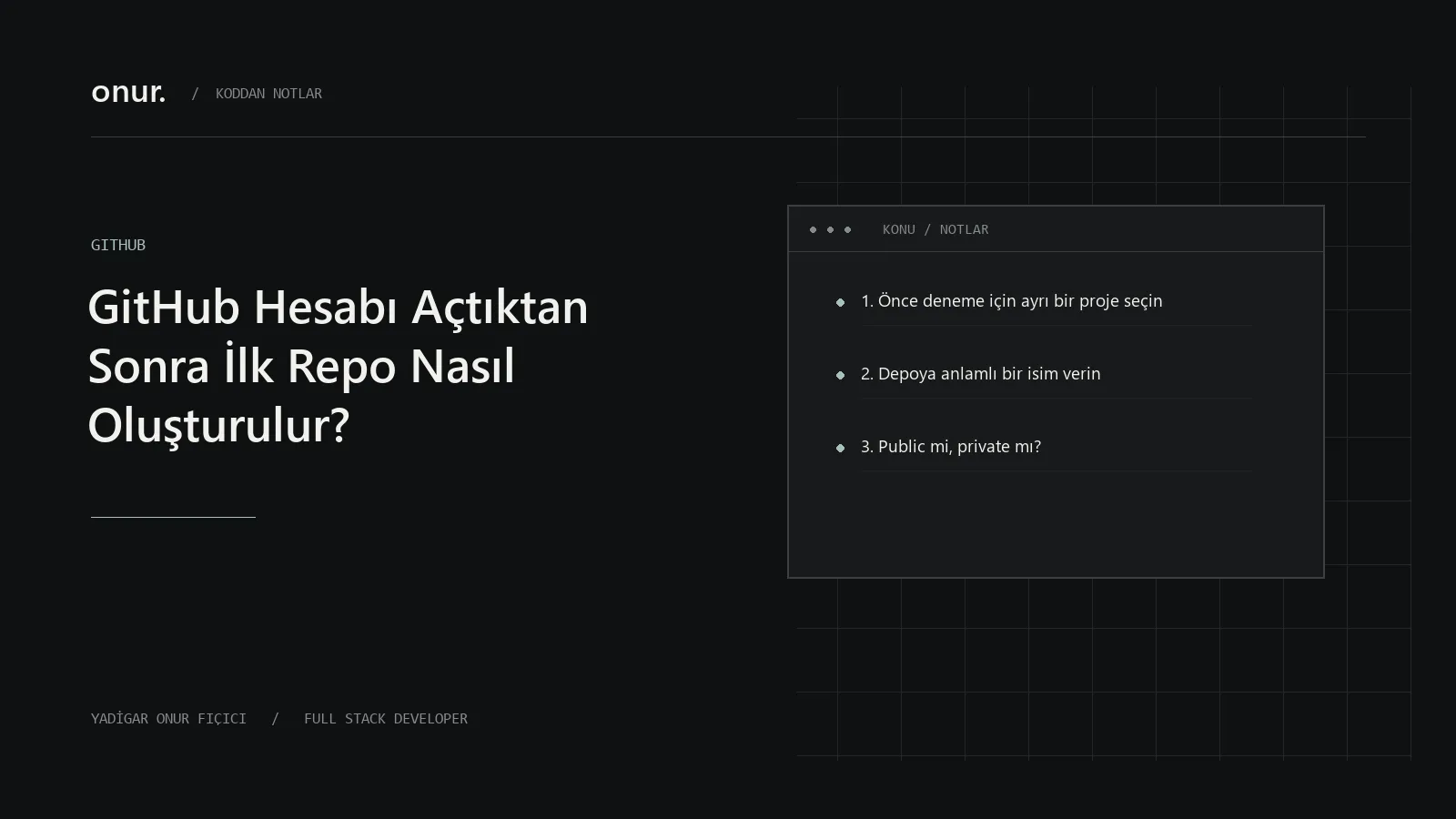
1. Önce deneme için ayrı bir proje seçin
Gerçek müşteri kodlarını veya bilgisayarınızdaki tüm dosyaları ilk alıştırmada kullanmayın. Örneğin yalnızca kişisel öğrenme notlarınızı tutacağınız github-deneme adında bir repo düşünün. İçine kullanıcı adı, şifre, telefon numarası veya API anahtarı yazmayın. Private olarak oluşturacağınız bir repoda bile paylaşmadan önce içerik kontrolü yapmak iyi alışkanlıktır.
GitHub'a giriş yaptıktan sonra sağ üstteki oluşturma menüsünden New repository seçeneğini bulun. Alternatif olarak profilinizdeki depolar bölümünden yeni repo oluşturma ekranına ulaşabilirsiniz.
2. Depoya anlamlı bir isim verin
Repository name alanına github-deneme yazın. Repo adı, GitHub adresinin bir parçası olur; örneğin https://github.com/kullanici-adi/github-deneme. Buradaki kullanici-adi sizin GitHub hesap adınız için bir örnektir, değiştirmeden kullanmanız gereken gerçek bir adres değildir.
Dilerseniz açıklama alanına “Git ve GitHub öğrenmek için denemeler” yazın. Bu kısa açıklama projenin ne yaptığını anlatır. Boş bırakırsanız çalışmaya engel olmaz; ancak özellikle çok sayıda depoda aradığınızı bulmayı kolaylaştırır.
3. Public mi, private mı?
Public seçerseniz depo genel olarak herkes tarafından görüntülenebilir. Private seçerseniz erişim, yetki verilen hesaplarla sınırlandırılır. İlk denemede private seçmek, alıştırmanızı başkalarına göstermeden öğrenmek için iyi bir tercihtir. Yine de private depo, gizli anahtarları depoya koymak için doğru yer değildir.
Görünürlüğü değiştirmeden önce deponun içinde neler olduğunu ve kurumsal proje ise paylaşma yetkinizi kontrol edin. Bir şeyi yanlışlıkla public yapmak, sonrasında private seçseniz bile önceki erişimi geri alamayabileceğiniz anlamına gelir.
4. README dosyasını ekleyin
Oluşturma ekranında README ekleme seçeneğini işaretleyin. README genellikle deponun girişinde görünen açıklama dosyasıdır. Projenin amacı, kurulum adımları ve temel kullanım bilgileri burada anlatılabilir. İlk deneme için tek bir başlık ve kısa paragraf yeterli:
# GitHub Denemelerim

Bu depoda sürüm kontrolünü öğrenmek için küçük örnekler tutuyorum.
GitHub arayüzünde bu dosyayı daha sonra düzenleyebilirsiniz. Başlık gibi biçimler Markdown denen basit bir metin sözdizimiyle yazılır.
5. Gitignore ve lisans seçeneklerini anlayın
.gitignore, Git'in henüz takip etmediği hangi dosyaları göz ardı edeceğini belirleyen kuralları içerir. Örneğin uygulamaya özel geçici dosyalar veya bağımlılık klasörleri için yararlı olabilir. Seçtiğiniz şablon projenize uymuyorsa hiçbirini seçmeden devam edip daha sonra düzenleyebilirsiniz.
Lisans ise başkalarının kodunuzu hangi koşullarla kullanabileceğiyle ilgilidir. Bir lisansı yalnızca arayüz öneriyor diye rastgele seçmeyin; hak sahibi olduğunuzdan ve koşulları anladığınızdan emin olun. Deneme deposunda bu seçenekler başlangıç için boş bırakılabilir.
6. Oluşturun ve sonucu kontrol edin
Create repository düğmesine bastığınızda repo sayfası açılır. Seçtiğiniz görünürlüğü, depo adını ve README'nin listelendiğini kontrol edin. Bu aşamada bilgisayarınızdaki başka bir proje klasörü kendiliğinden yüklenmiş olmaz: yalnızca seçtiğiniz başlangıç içeriği oluşturulmuştur.
README'yi tarayıcıda düzenlediğinizde GitHub değişiklik için bir commit oluşturma akışı sunar. Commit açıklamasında “İlk açıklamayı ekle” gibi ne yaptığınızı belirten kısa bir ifade kullanabilirsiniz. Bilgisayardaki dosyaları depoya göndermek içinse sonraki adımda Git veya GitHub Desktop ile bağlantı kurmanız gerekir.
Sık karşılaşılan iki durum
İstediğiniz depo adı uygun değilse farklı bir ad deneyin; aynı hesap altında aynı adı taşıyan ikinci bir repo oluşturamazsınız. Bir organizasyon hesabına depo açarken seçenekleri göremiyorsanız o organizasyondaki yetkilerinizi kontrol edin.
Alıştırma tamamlandığında küçük bir depo, anlaşılır bir ad ve README'niz var. Artık “GitHub'da yer açtım” diyebilirsiniz; bundan sonra sıra bilgisayardaki değişiklikleri kontrollü biçimde takip etmeye gelir.
Kaynaklar: GitHub: Yeni depo oluşturma · GitHub: README hakkında
BİRLİKTE ÖĞRENELİM
Yorumlar
Henüz yorum yok. Düşünceni paylaşarak sohbeti başlatabilirsin.
Bir Yorum Bırak.
Katkılarını ve deneyimlerini duymak isterim. Yorumlar yayınlanmadan önce incelenir.