
Ubuntu Kernel Güvenlik Güncellemesi: USN-9173-1 Nasıl Değerlendirilir?
Ubuntu’nun yeni kernel güvenlik duyurusu, yalnızca paket yüklemekten ibaret olmayan bir bakım işi. Doğru kernel hattını bulmayı, güncelleme planını simüle etmeyi ve yeniden başlatma sonrasında uygulamayı doğrulamayı anlatıyorum.
Sunucuya güvenlik güncellemesi kurduğunuzda paket yöneticisi başarılı sonuç verebilir; buna rağmen çalışan çekirdek eski sürüm olabilir. Canonical’ın 19 Kasım 2026 tarihli USN-9173-1 duyurusu, Ubuntu sunucularında paket sürümü ile gerçekten çalışan kernel sürümünün birlikte kontrol edilmesi gereken güncellemelerden biri.
Duyuru Ubuntu 24.04 LTS ve 22.04 LTS üzerinde belirli kernel paketlerini kapsıyor. Genel çekirdeğin yanında AWS, GCP ve başka bulut ortamlarına ait paket aileleri de listeleniyor. Bu nedenle “Ubuntu sürümüm aynı, listedeki ilk paketi kurayım” yaklaşımı doğru değil. Resmî USN-9173-1 duyurusu.
Bu duyuru neyi değiştiriyor?
Canonical, ağ, bellek yönetimi, dosya sistemleri ve sürücüler dahil çeşitli alt sistemlerdeki güvenlik düzeltmelerini bir arada yayımlıyor. Uzun CVE listesi, her sunucuda bütün açıkların kullanılabilir olduğu veya hepsinin aynı gün keşfedildiği anlamına gelmez. İlgili sürücü, yapılandırma, erişim koşulu ve paket hattı ayrıca değerlendirilir.
Duyurudaki somut örneklerden ikisi, Ubuntu 24.04 için linux-image-6.8.0-151-generic paketinin 6.8.0-151.151 sürümü ve AWS hattındaki linux-image-6.8.0-1070-aws paketinin 6.8.0-1070.76 sürümüdür. Bunlar farklı dağıtım hedefleridir; birbirinin yerine gelişigüzel kurulacak paket adları değildir. Sizin sunucunuz daha yeni bir güvenlik sürümü almış da olabilir.
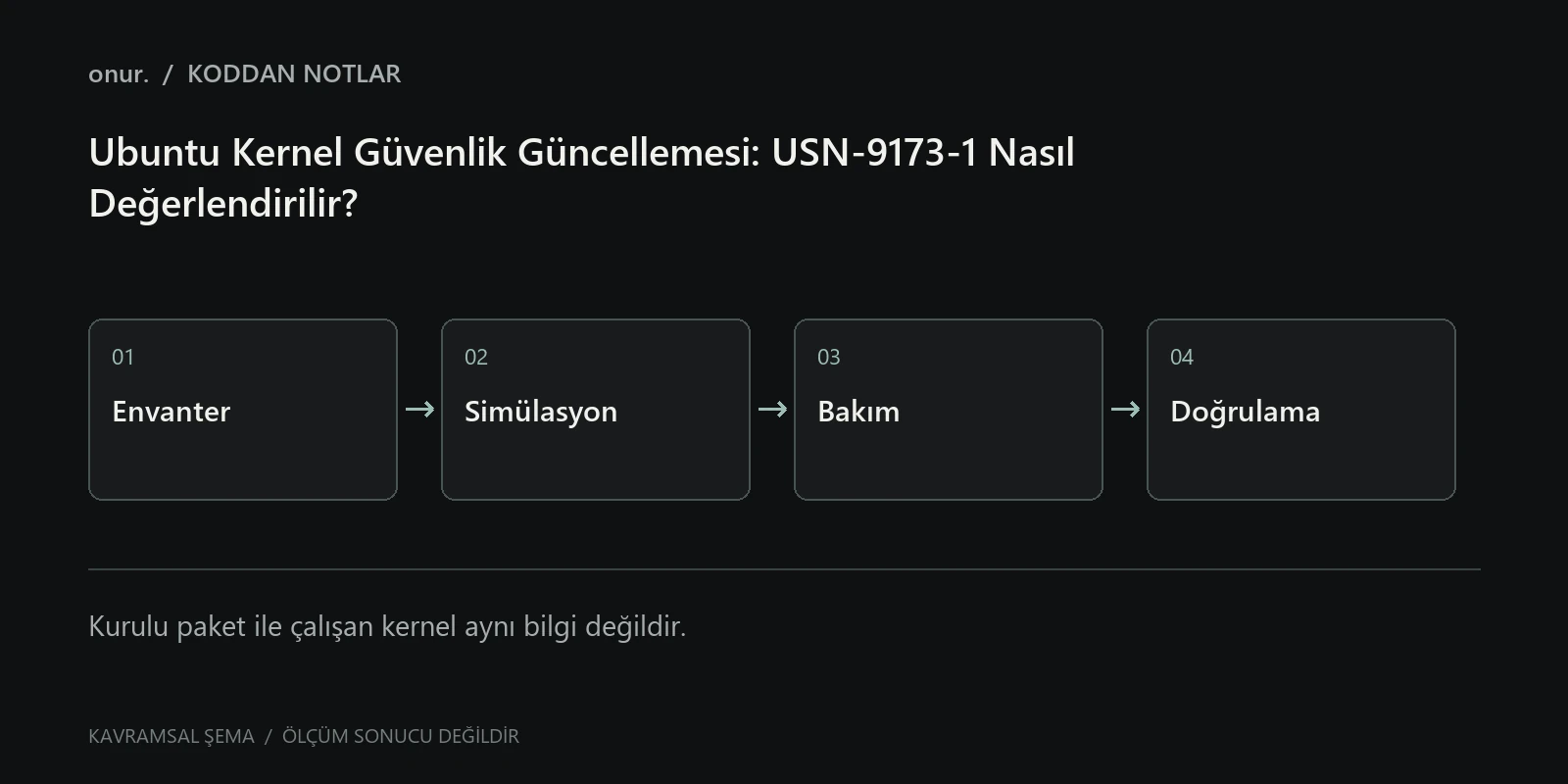
Önce çalışan sistemi tanıyın
Aşağıdaki komutlar Debian/Ubuntu ailesindeki bir sunucuda durum okumak içindir:
cat /etc/os-release
uname -r
dpkg-query -W 'linux-image*' 2>/dev/null
apt-cache policy linux-image-generic linux-image-aws
df -h / /boot
uname -r bellekte çalışan çekirdeği gösterir. dpkg-query çıktısı ise kurulu paketleri gösterir. İkisini aynı bilgi gibi değerlendirmeyin. apt-cache policy altında bir paketin adayının görünmesi de o paket ailesine geçmeniz gerektiği anlamına gelmez; önce mevcut kernel hattınızı ve bulut sağlayıcınızın imajını belirleyin.
/boot bölümü doluysa kernel kurulumu tamamlanamayabilir. Disk temizliğine girişmeden önce neyin yer kapladığını inceleyin; çalışan veya geri dönüş için gereken çekirdeği elle silmeyin. Bu konuda Linux’ta disk doluluğunu güvenli inceleme yazısı yardımcı olabilir.
Güncelleme planını önce simüle edin
Üretim sunucusunda işlem yapmadan önce çalışan yedek, sağlayıcı konsolu ve geri dönüş yolunuz bulunmalı. Özellikle tek sunuculu bir kurulumda yeniden başlatma, uygulamanın kısa süreli erişilememesi anlamına gelebilir.
sudo apt update
apt list --upgradable
apt-get -s upgrade
apt update paket listelerini yeniler; tek başına kurulu yazılımları yükseltmez. apt-get -s upgrade ise değişiklik planını simüle eder. Çıktıda beklenen kernel paketi var mı, bir paket tutuluyor mu, yeni bağımlılık gerekiyor mu kontrol edin. Simülasyon test ortamının veya bakım planının yerine geçmez.
Ubuntu’nun güncelleme akışı hakkında resmî güvenlik güncellemeleri açıklaması yol gösterir. Tüm ortamlara körlemesine uygulanabilecek tek bir apt install komutu vermek yerine, sunucunun kullandığı meta paketi ve duyurunun o pakete karşılık gelen satırını eşleştirin.
Yeniden başlatma kararını nasıl verirsiniz?
Yeni kernel paketinin diske yazılması, çalışan kernelin otomatik olarak değiştiğini göstermez. Livepatch kullanılıyorsa kapsamını ve durumunu ayrıca inceleyin; bu hizmeti her kernel değişikliğini ve bütün yeniden başlatma ihtiyaçlarını ortadan kaldıran bir araç gibi düşünmeyin. Canonical Livepatch açıklaması.
Bakım planında şu sırayı kullanabilirsiniz:
- Uygulamanın sağlık kontrolünü ve önemli iş akışlarını güncelleme öncesinde kaydedin.
- Uzun süren işleri, kuyruk çalışanlarını ve aktif dağıtımları kontrol edin.
- Doğruladığınız paket güncellemesini uygulayın.
- Gerekiyorsa trafiği diğer düğüme alın veya kısa bakım aralığını başlatın.
- Yeniden başlatma sonrasında kernel, servis ve uygulama davranışını tekrar ölçün.
Bu, sisteminiz için hazırlanması gereken bir uygulama planıdır; yazı içinden otomatik çalıştırılan bir işlem değildir.
İşlem ne zaman tamamlanmış sayılır?
Yeniden bağlanabildiğinizde yalnızca SSH’ın açılmasına bakmayın:
uname -r
systemctl --failed
journalctl -p err -b --no-pager
test -f /var/run/reboot-required && cat /var/run/reboot-required
Son komutun sessiz kalması her güvenlik riskinin giderildiğini kanıtlamaz. Kernelin beklenen sürümde olduğunu, web sunucusunu, PHP-FPM’i, veritabanını ve uygulamanızın kullandığı servisleri ayrı ayrı kontrol edin. Bir sipariş oluşturma veya oturum açma gibi gerçek kullanım yolunu denemek, yalnızca ana sayfanın 200 dönmesinden daha fazla bilgi verir.
Beklenmeyen bir hata varsa ilk iş rastgele servisleri yeniden başlatmak olmamalı. Hangi bileşenin etkilendiğini belirleyin, logu koruyun ve hazırladığınız geri dönüş planını kullanın. PHP uygulamalarında bağlantı sorunlarını ayırmak için Nginx 502 ve PHP-FPM inceleme rehberine bakabilirsiniz.
Bu güncellemeyi değerlendirirken amaç “en yeni kernel numarası” değildir. Amaç, desteklenen Ubuntu paket hattında gerekli düzeltmeleri almak ve uygulamanın güncelleme sonrasında sağlıklı çalıştığını göstermektir. Buradaki sürüm bilgileri 20 Kasım 2026 kontrolüne aittir; işlem yapacağınız gün resmî duyurudaki paket durumunu yeniden karşılaştırın.
BİRLİKTE ÖĞRENELİM
Yorumlar
Henüz yorum yok. Düşünceni paylaşarak sohbeti başlatabilirsin.
Bir Yorum Bırak.
Katkılarını ve deneyimlerini duymak isterim. Yorumlar yayınlanmadan önce incelenir.