
Ubuntu NetworkManager Yaması: whoopsie Kullanıcısının Yetki Sınırı
Ubuntu NetworkManager duyurusu, whoopsie hesabının yerel yetki sınırını düzeltiyor. Gerçek kullanım koşulunu, güncel paketleri ve uzaktaki sunucunun bağlantısını koruyarak yapılacak bakım kontrollerini ele alıyorum.
Sunucunun ağ ayarlarını değiştirebilen bir servis, yerel yetki sınırlarının önemli bir parçasıdır. Ubuntu'nun 25 Kasım 2026 tarihli NetworkManager duyurusu da bu noktaya odaklanıyor: Hata raporlama hesabı olan whoopsie bağlamında kod çalıştırabilen bir saldırganın, normalde root ile sınırlı bazı işlemlere ulaşabilmesi.
USN-9201-1'i “internetten herkes ağ ayarlarını değiştirebilir” şeklinde okumak yanlış olur. Önce yerel çalıştırma koşulunu, ardından makinenin gerçekten NetworkManager kullanıp kullanmadığını ayırmak gerekiyor. Böylece düzeltmeyi doğru sistemlerde, bağlantıyı kesmeden planlayabilirsiniz.
Duyuru hangi sınırı düzeltiyor?
CVE-2026-127930, Ubuntu'daki D-Bus politikasıyla ilgili. Canonical, whoopsie kullanıcısına root ile sınırlı yöntemler için gereğinden geniş erişim verildiğini belirtiyor. Bu hesap bağlamında kod çalıştırabilen yerel saldırgan; günlük davranışını veya ağ bağlantılarını değiştirebilir, bağlantıyı bozabilir.
Burada iki ayrı basamak var. Önce saldırganın belirtilen hesap bağlamında çalışabilmesi gerekir. Ardından yanlış yetki sınırı üzerinden ağ yönetimi işlemlerine ulaşır. Duyuru tek başına kimliği doğrulanmamış bir internet kullanıcısına uzaktan kod çalıştırma yolu tanımlamıyor.
Bu ayrım riski önemsizleştirmez. Servis hesaplarının kısıtlı olması, başka bir bileşendeki sorunun daha geniş sistem yetkilerine dönüşmesini engelleyen savunmadır. Ancak önceliklendirmeyi gerçek koşullara göre yapmak gerekir.
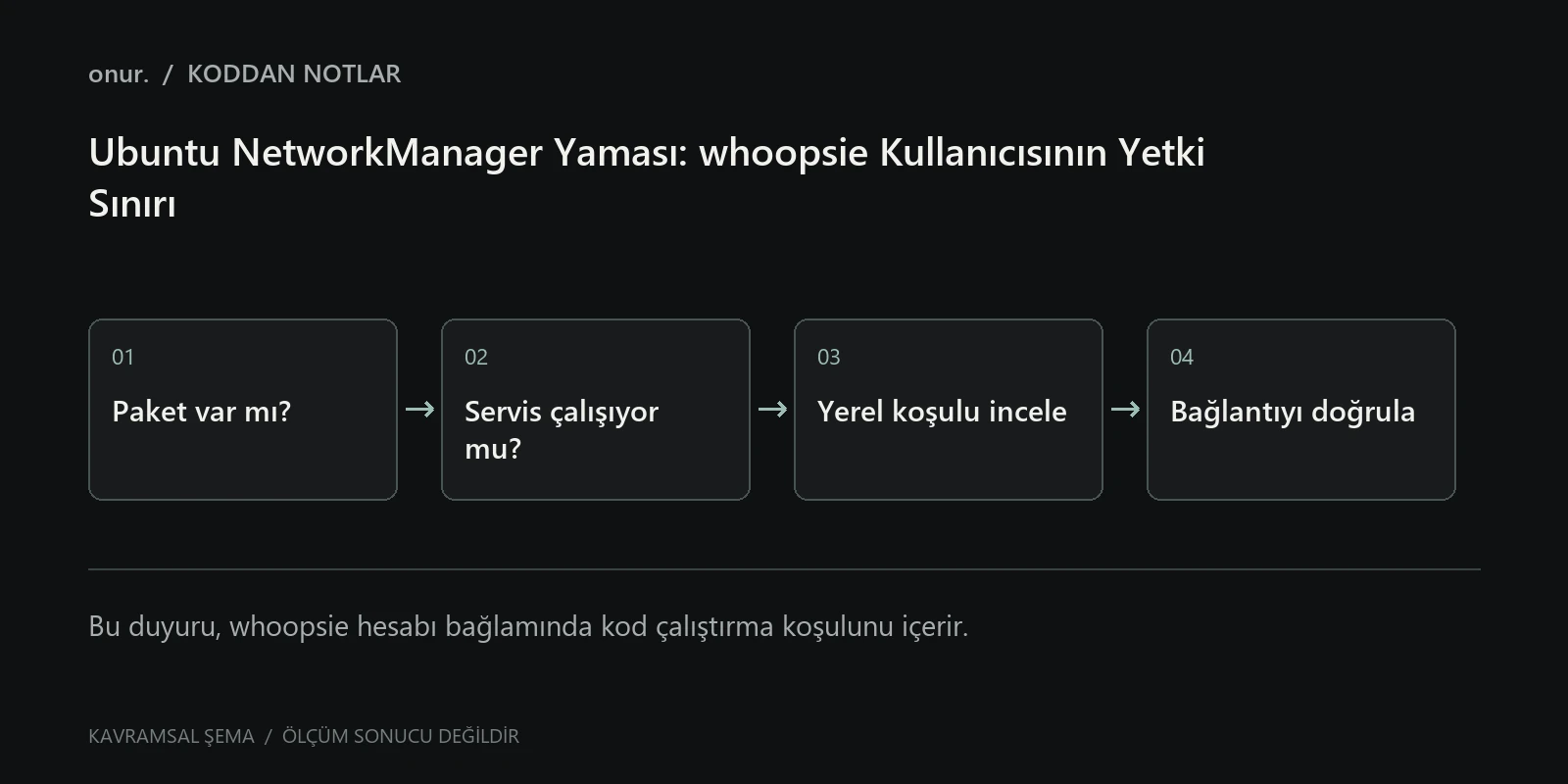
Sunucunuz ağı hangi araçla yönetiyor?
Ubuntu masaüstünde NetworkManager yaygın olsa da her sunucuda aynı yapı yoktur. Bazı sunucular systemd-networkd gibi başka bir ağ yöneticisi kullanır. İkisinin adını görmek veya bir paketin kurulu olduğunu tespit etmek, aktif yolu tek başına açıklamaz.
Durum okumak için:
dpkg-query -W -f='${Package} ${Version}\n' network-manager
systemctl is-active NetworkManager
systemctl is-active systemd-networkd
nmcli general status
nmcli bulunmuyorsa bu da envanterde not edilecek bir sonuçtur; sırf kontrol yapmak için yeni bir ağ yöneticisi kurmayın. Uygulama sunucuları kadar geliştirme bilgisayarlarını, yönetim makinelerini ve masaüstü tabanlı uzak çalışma ortamlarını da kapsama alın.
İlgili hesap ve servislerin varlığını inceleyebilirsiniz; fakat testi tamamlamak için o hesapla saldırı denemesi yapmaya gerek yoktur. Paket ve yapılandırma kanıtı, güncelleme planı oluşturmak için yeterli bir başlangıçtır.
Düzeltme sürümlerini doğru eşleştirin
Resmî duyuruda Ubuntu 26.10 için 1.58.1-1ubuntu3.1, 26.04 LTS için 1.54.3-2ubuntu3.2, 24.04 LTS için 1.46.0-1ubuntu2.9, 22.04 LTS için 1.36.6-0ubuntu2.6 sürümleri bulunuyor. Daha eski Ubuntu serilerindeki erişim koşulları farklı destek kanallarına bağlı olabilir; kendi sürümünüzün satırını kontrol edin.
Paket adının network-manager, servisin adının ise NetworkManager olması komutlarda önemlidir. Yanlış ada bakıp sistemde bileşen yok sonucuna varmayın. Elle kurulmuş veya farklı kaynaktan gelen bir paket için de Ubuntu'nun sürüm tablosunu doğrudan uygulamayın.
Güncelleme sırasında bağlantıyı korumak
Ağ yöneten bir bileşeni uzaktaki sunucuda değiştirmek, erişim planı gerektirir. Tek SSH oturumunu açık bırakmak tek başına güvence değildir; ağ servisi değişirse o bağlantı da kopabilir. Sağlayıcının web konsolunu veya başka bir yönetim yolunu önceden doğrulayın.
Mevcut bağlantı profilini ve ağ yapılandırmasını kayıt altına alın; parola veya özel anahtar içerebilecek dosyaları herkese açık raporlara eklemeyin. Paket güncellemesini dağıtımın desteklediği yöntemle uygulayın. Servisi gereksiz yere tekrar tekrar yeniden başlatmak yerine paket yönergelerine ve kendi bakım prosedürünüze uyun.
Yerel geliştirme bilgisayarında etki daha kolay yönetilebilir; üretim sunucusunda ise DNS, varsayılan rota ve uygulamanın dış servislere erişimi birlikte test edilmelidir. Sadece SSH'nin geri gelmesi uygulamanın sağlıklı olduğunu kanıtlamaz.
Kontrolü nasıl kapatırsınız?
Güncelleme sonrası kurulu paketi yeniden okuyun. Ağ yöneticisinin beklenen durumda olduğunu, DNS çözümlemesinin ve gerekli uygulama bağlantılarının çalıştığını doğrulayın. Herhangi bir yetki politikasını elle gevşeterek bağlantı sorununu çözmeye çalışmayın; bu, yamanın koruduğu sınırı yeniden açabilir.
Sonuç kaydında etkilenen paket ile gerçek kullanım durumunu ayrı yazın. “Paket kurulu, servis etkin değil” ile “üretim ağını bu servis yönetiyor” aynı operasyonel önceliğe sahip değildir. Bu ayrım hem gereksiz paniği hem de atlanan sistemleri azaltır.
BİRLİKTE ÖĞRENELİM
Yorumlar
Henüz yorum yok. Düşünceni paylaşarak sohbeti başlatabilirsin.
Bir Yorum Bırak.
Katkılarını ve deneyimlerini duymak isterim. Yorumlar yayınlanmadan önce incelenir.