
Debian Chromium Güvenlik Yaması: Tarayıcı ve PDF Otomasyonunu Kontrol Edin
Debian DSA-6667-1, Chromium için CVE-2026-134401 düzeltmesini getiriyor. Trixie paketini, gerçek kullanılan tarayıcıyı ve Laravel projelerindeki PDF otomasyonlarını birbirinden ayırarak nasıl kontrol edeceğinizi anlatıyorum.
Bir geliştiricinin tarayıcısı yalnızca internette dolaştığı araç değildir. Yönetim panelleri, test hesapları, API belgeleri ve bazen uygulamadan PDF üreten otomasyonlar da aynı tarayıcı ailesine dayanır. 27 Kasım 2026 tarihli Debian DSA-6667-1, Chromium için bu yüzden dikkate değer bir güvenlik güncellemesi.
Duyuru CVE-2026-134401 kaydını listeliyor ve Debian 13 Trixie’de düzeltilmiş paketi 156.0.8078.114-1~deb13u1 olarak veriyor. Bu rehber Debian paketinin kontrolüne odaklanıyor; farklı Chrome kanalları, işletim sistemleri veya tarayıcıyla gelen otomasyon paketleri için aynı sürüm numarasını hedef kabul etmiyoruz. Debian Chromium duyurusu.
Güvenlik kaydı ne söylüyor?
Debian’ın CVE izleyicisi, Chrome’un Variations bileşenindeki girdi doğrulama sorununu kritik önem derecesiyle açıklıyor; hazırlanmış bir HTML sayfası üzerinden sandbox dışına taşan kod çalıştırma ihtimalinden söz ediyor. Ancak duyuruda aktif saldırıların gözlendiği bilgisi bulunmadığından burada böyle bir iddiada bulunmuyorum. CVE-2026-134401 kaydı.
Aynı kaydın genel açıklamasında Chrome için farklı bir upstream sürüm sınırı bulunurken dağıtım tablosu Trixie paketini ayrı değerlendiriyor. Dağıtım yamaları geri taşınabildiği için yalnızca ana sürüm numaralarını yan yana koymak yeterli değil. Kontrol ettiğimiz tarihte Bookworm satırı da Trixie ile aynı güvenli durumda gösterilmiyordu. Bu nedenle “Debian kullanıyorsanız bu numara herkesi düzeltir” demek yerine kendi dağıtım satırını doğrulamalısınız.
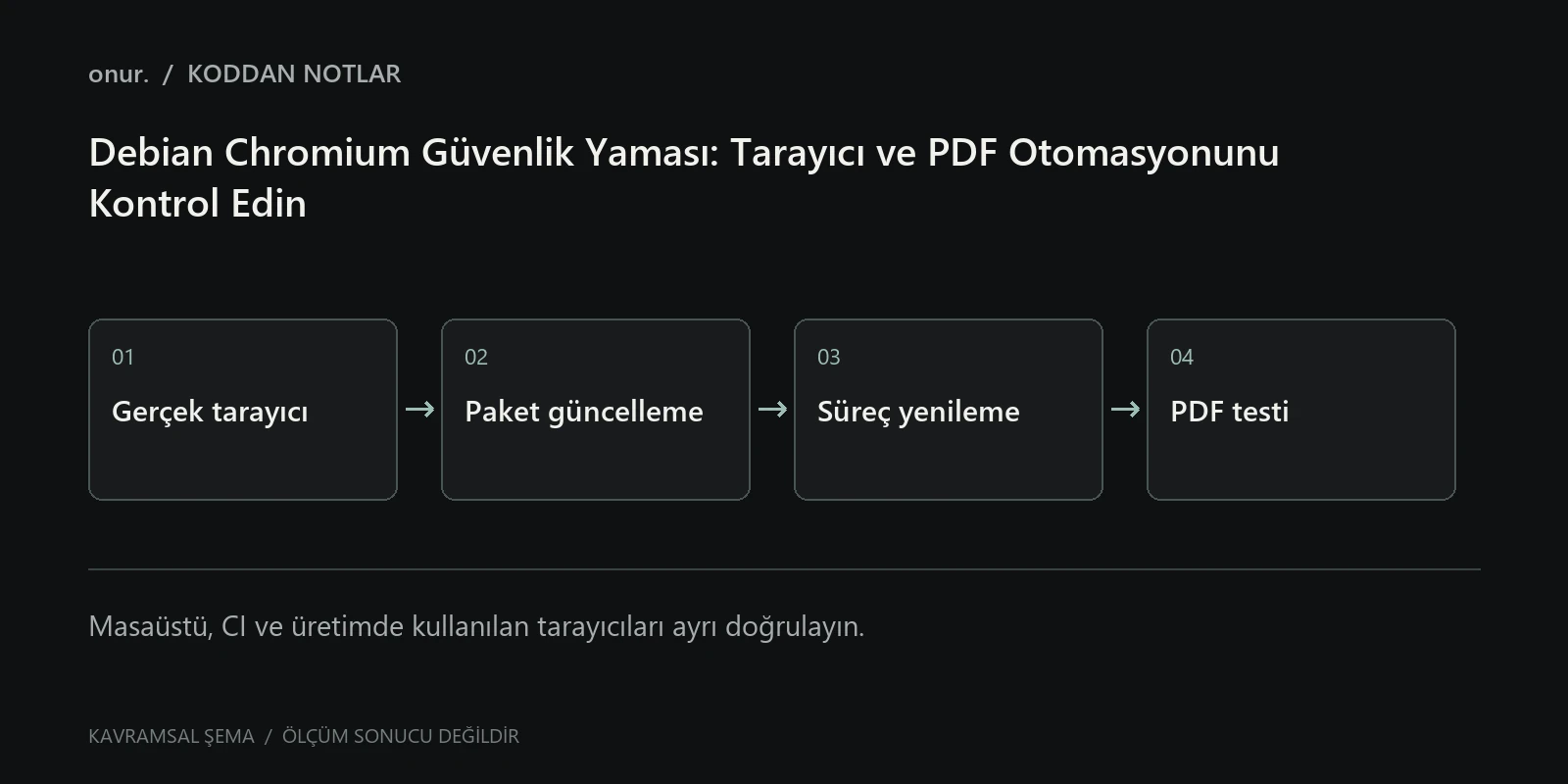
Bilgisayardaki tarayıcı ile sunucudaki tarayıcı aynı mı?
Laravel uygulamanız PDF veya ekran görüntüsü üretiyorsa sunucuda görünür pencere açılmadan çalışan bir tarayıcı olabilir. Bu kullanım genellikle headless olarak adlandırılır. Chrome’un belgesine göre güncel headless ve görünür çalışma biçimleri ortak tarayıcı uygulamasını kullanır; pencerenin görünmemesi kendi başına ayrı bir güvenlik garantisi değildir. Chrome headless çalışma belgesi.
Güncelleme envanterine şu üç yeri ayrı yazın: geliştirici bilgisayarı, test/CI ortamı ve üretimde belge oluşturan servis. Birindeki tarayıcıyı güncellemek diğerlerini değiştirmez. Özellikle uygulamanın kendi indirdiği tarayıcı dosyası, sistemin paket yöneticisinden bağımsız olabilir.
Debian’da sistem paketini görmek için:
dpkg-query -W chromium chromium-common chromium-sandbox
apt-cache policy chromium
command -v chromium
Kurulu olmayan paket için hata almanız mümkündür. Bu, bütün tarayıcı kurulumlarının yokluğunu kanıtlamaz. Otomasyonun yapılandırmasındaki yürütülebilir dosya yolu ve konteyner imajı ayrı kontrol edilmelidir. Komut çıktısını değerlendirirken “kurulu sürüm” ile depodaki “aday sürüm” alanlarını karıştırmayın.
Debian 13 için örnek bakım akışı
Önce açık işlerinizi ve kaydedilmemiş form verilerini koruyun. Sunucuda PDF üreten görevler varsa devam eden işlemleri tamamlayacak bir bakım aralığı seçin. Trixie’nin resmî paketlerini kullanan ortamda:
sudo apt-get update
apt-get --simulate install --only-upgrade chromium
Planlanan değişiklikleri inceledikten sonra:
sudo apt-get install --only-upgrade chromium
dpkg-query -W chromium
APT, gerekli bağımlılıkları da değerlendirecektir. Farklı dağıtımın paketini elle indirip kurmak veya sadece tek bir ikili dosyayı değiştirmek yerine kullandığınız paket kanalını izleyin. Bu örnek komutlar okuyucunun ortamında çalıştırılmış değildir. APT güncelleme ve simülasyon seçenekleri.
Güncelleme tamamlandığında eski tarayıcı süreçlerinin açık kalmadığını kontrol edin. Masaüstünde uygulamayı kapatıp yeniden açın; otomasyon servisinde ise kendi dağıtım planınıza uygun biçimde tarayıcı süreçlerini yenileyin. Diskteki paket sürümüyle bellekte çalışan programın aynı anda değiştiğini varsaymayın.
PDF ve ekran görüntüsü akışını nasıl doğrulamalı?
Kendi test ortamınızda, gerçek müşteri verisi içermeyen örnek bir belge seçin. Türkçe karakterleri, fontları, sayfa kırılmalarını, resimleri ve uzun tabloları içeren çıktı üretin. Normal ekran görüntüsü testine ek olarak zaman aşımı ve başarısız yükleme durumlarının uygulamada anlaşılır hata verdiğini kontrol edin. Güvenlik yaması sonrasında işlevsel davranışın korunması, bakımın ikinci yarısıdır.
Tarayıcı açılmıyor diye güvenlik sınırlarını gelişigüzel kapatmayın. Özellikle root yetkisiyle çalıştırmak veya sandbox korumasını kaldırmak, sürüm geçişi sorununu farklı bir riske dönüştürebilir. Uygulamanın yalnızca ihtiyaç duyduğu dosyalara ve servislere eriştiği, kullanıcı verilerini başka işler arasında paylaşmadığı bir çalışma düzeni hedefleyin.
Son kayıtta tarayıcının gerçek yolu, paket kanalı, yeni sürüm, yeniden başlatma ve örnek çıktı sonucu yer alsın. Böylece “güncelledim” ifadesi yalnızca paket indirmeyi değil, gerçekten kullanılan tarayıcının doğrulanmasını da kapsar.
BİRLİKTE ÖĞRENELİM
Yorumlar
Henüz yorum yok. Düşünceni paylaşarak sohbeti başlatabilirsin.
Bir Yorum Bırak.
Katkılarını ve deneyimlerini duymak isterim. Yorumlar yayınlanmadan önce incelenir.